教程
怎么对照原稿校对 ElevenLabs 配音
找出需要重录的个别句子,不用把整段音频重来一遍。
我做 Proof Take,是因为我自己对着原稿校对配音时,实在要在反复听和记笔记上花太多时间。换成 AI 配音,这道工序一样省不掉:有些句子听着非常流畅自然,但漏掉或换掉一个小词,意思就完全变了。声音好听,很容易让人一直听下去;但这绝不意味着每个词都念对了。
如果你平时用 ElevenLabs 或其他文字转语音(TTS)工具制作视频、教程或产品演示,在把配音放进剪辑轨之前,我建议先做这一轮检查。把原稿放在导出的音频旁边,找出需要留意的段落,只在 TTS 工具里重新生成这几句话。我们的目的很明确:已经确认满意的部分,尽量原样保留。
先准备好你想听到的最终稿
请使用定稿,包括生成语音前特意做过的所有用词改动。如果拿修改后的录音去比对旧草稿,只会比出一堆你早已心知肚明的差异。这份基准原稿,也要跟你为了引导 AI 发音而把数字写成完整读法或临时改拼写的辅助版本分开。
使用 Proof Take 需要一台搭载 Apple 芯片、运行 macOS 14 或更高版本的 Mac。你可以直接粘贴原稿,或导入 TXT、DOCX、PDF、HTML 文件;音频支持 WAV、MP3 或 M4A 格式。识别、比对和审核全部在本地 Mac 上完成。Proof Take 绝不会上传你的原稿和音频。这是对本地校对环节的说明,与你用什么工具生成语音彼此独立。
留心漏词与多词
先从长句子查起,尤其是句尾带有条件限制或列举内容的句子。被含糊带过的词往往很难听出来;而漏念了一个词,整句话听起来可能依然顺畅自然。要特别留意 not、only、before、after 这一类词。漏掉一个,原稿的意思就彻底变了,可语调听起来依然毫无破绽。
举个例子,“Use this setting only after the upload finishes”(只有在上传完成后才使用此设置)跟“Use this setting after the upload finishes”(上传完成后使用此设置)含义并不完全相同。核对标记处时,请把整句话完整听一遍,不要只单听高亮标出的那一个词。
多念或凭空臆造(幻觉)的词同样需要留心。生成出来的音频有时会无故重复一个短语,或者加上原稿里根本没有的词句。在决定保留之前,先想清楚这个多出来的词是否可以接受。如果它改变了一项承诺、安全须知或产品功能说明,就算语气再流利自然,也绝不能放过。
把数字和缩写单独过一遍
开听之前,先理清每个关键数字到底应该怎么读。“2026”指的是年份,还是按数字逐位念的编号代码?“03/04”是 3 月 4 日还是 4 月 3 日?“$24.50”需要把零头美分念出来吗?如果原稿本身就有歧义,无论 AI 还是校对人员,都没法准确猜出你的本意。
核对价格、日期和单位时,要对照实际含义,不能只看字面字符。仔细听清货币单位、小数点、负号以及计量单位。“Five milligrams”(5毫克)和“five grams”(5克)可是完全不同的操作要求。至于缩写和首字母缩略词,先明确你是要逐字母念、拼读成一个词,还是展开读出完整短语。
Proof Take 的机制是将识别出的文字与原稿进行比对,它无法担保每个数字在听觉上都完全符合你的预期。语音识别系统转写出来的文本,可能跟印刷格式的数字有所出入。有些标记出的差异其实并无大碍,但只要该处读法至关重要,哪怕系统没有报错,也依然需要你亲自过耳把关。
同形异音词与专用名称靠耳朵听
“I read the report yesterday”(过去式 /rɛd/)与“I read the report every morning”(现在式 /riːd/)拼写完全相同,发音却不同。“a live broadcast”(/laɪv/ 直播)与“we live nearby”(/lɪv/ 居住)也是如此。就算 AI 选了错误的读音,文字层面的比对也可能显示匹配。遇到这些句子,务必仔细听。
人名、品牌名和不常见的专有名词也要同样处理。自己手边先记下预期的正确发音,然后放进上下文里去听。Proof Take 不会去评判语气、情绪、节奏或发音质量。它的作用是帮你找出值得推敲的文字差异;绝不能仅仅因为识别文本一致,就默认人名或同形异音词的发音一定过关。

保持检查简短;列出具体的修改清单
把原稿和录音导入 Proof Take,跑一遍检查。仔细听听标记出的片段,确认哪些差异确实需要修改。关于各项具体操作、标记类型和导出步骤,请参考对照原稿校对配音完整指南。
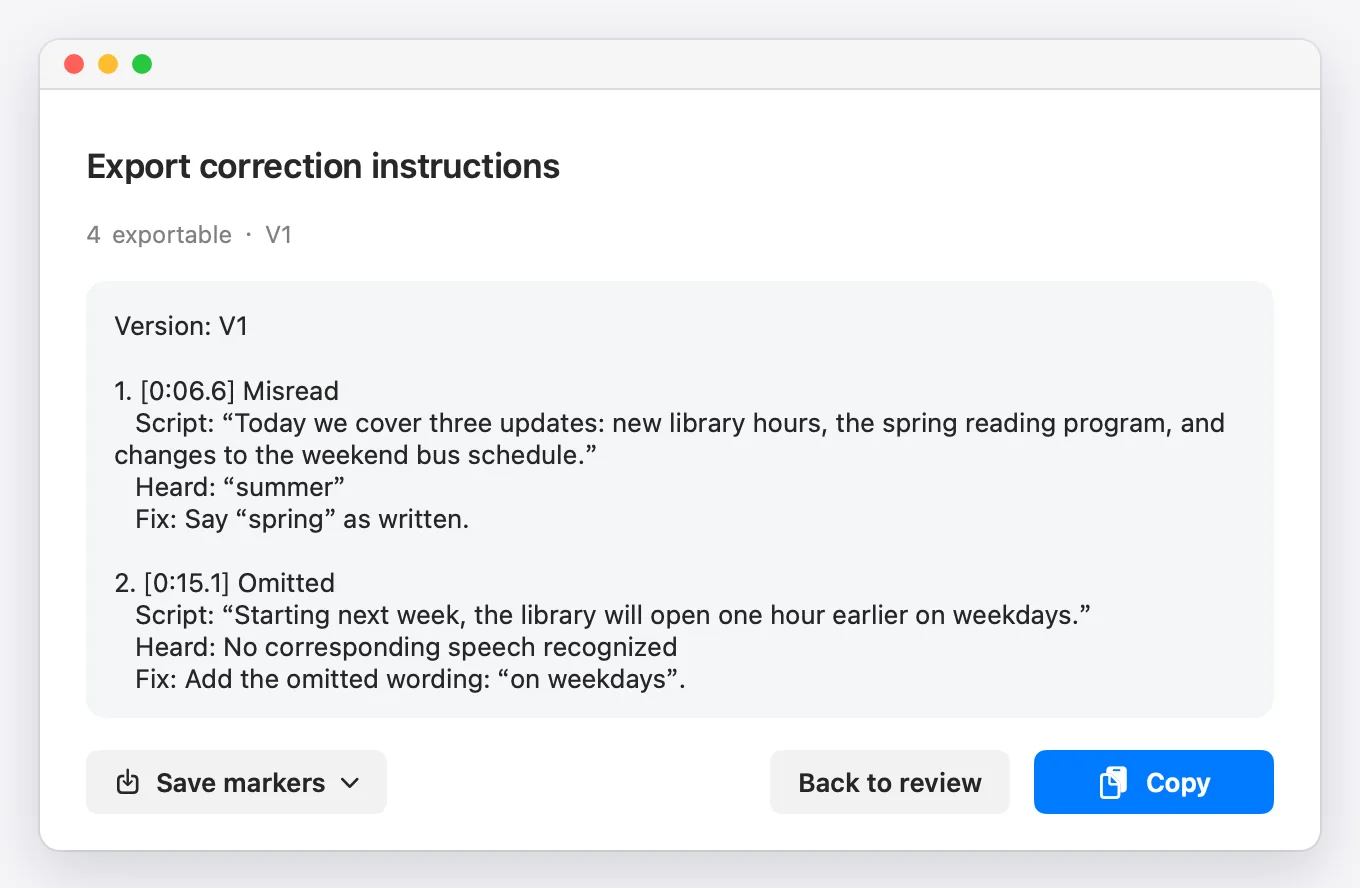
将已确认需要修改的问题导出为修改清单。每条记录都会提供时间戳、上下文原句、听到的内容以及修改建议。这样能让问题依据与修改要求一目了然地并排呈现,避免只留下“快结尾的地方好像念错了”这种模糊不清的备注。
下面是一条该格式的示例:
Version: V1

1. [0:24.3] Misread
   Script: "The offer ends on Friday."
   Heard: "Monday"
   Fix: Say "Friday" as written.
时间戳能帮你迅速定位到拼接音轨中的具体位置;原稿句子标明了需要重新生成的文字;“Heard”(听到的内容)解释了不一致的地方;“Fix”(修复要求)则写明了具体的修正方式。如果有发音方面的特殊要求,请单独写明具体发音提示:单凭文字完全匹配,是无法告诉 TTS 工具某个名字到底该怎么念的。
重新生成有问题的句子,然后检查衔接处
比起推倒重来,我更习惯保留已经确认合格的段落,只替换出问题的个别句子。把整段配音全部重新生成一遍,意味着你又得从头到尾重新审核一条全新的录音,哪怕之前满意的部分也得重听。而且,新生成的替换句在语调上可能和前后句子有差异,因此重新生成时建议带上足够的上下文,方便后续剪辑拼接。
对于确认需要修改的每一处,在 ElevenLabs 或你常用的 TTS 工具中重新生成该句语音。用平时顺手的音频剪辑软件将替换音频切入原音轨,然后仔细听一听前后两处衔接点。确认没有字音被切断,也没有词语被重叠复读。衔接处的语气和节奏是否平顺,仍然要靠你的耳朵判断;修改清单提供的是文字层面的排错参考,而不是由 Proof Take 代劳的音频剪辑操作。
如果你平时习惯在剪辑时间线上打标记,Proof Take 还可以导出用于 Adobe Audition、REAPER 和 Pro Tools 的标记文件。需要看文字修正说明时选择修改清单,需要在剪辑工程里对齐时间点时选择导出标记。
将修好的配音作为 V2 再次核对
将拼接替换后的配音音频导出,作为 V2 导入同一个工程中。重新对照原稿检查一遍,仔细听听刚刚修复过的段落,并排查有没有带出新的差异。剪辑拼接可能改变各处的时间点,所以不要指望用 V1 的时间点去核对 V2 里的位置。
转写文本匹配是一份有价值的参考依据,但最后的把关人依然是你自己。在确认最终完工之前,务必亲自听一听修好的句子及其上下文,特别是涉及数字、专有名词和容易有歧义的词句。

常见问题
除了 ElevenLabs,它还支持其他 TTS 工具吗?
支持。Proof Take 是拿音频文件与原稿进行比对。只要从你的 TTS 工作流里导出 WAV、MP3 或 M4A 音频导入即可,校对环节不依赖任何特定的语音服务商。
它能抓出每一个发音错误吗?
不能。它比对的是识别文字与原稿内容,不评判发音质量、语气、情绪或节奏。遇到专有名词、同形异音词和关键数字,哪怕文字完全一致,也需要你亲自用耳朵确认。
校对时我的原稿和音频会被上传吗?
不会。识别、比对和审核全部在你的 Mac 本地运行。Proof Take 绝不会上传你的原稿或音频文件。
支持校对哪些语言?
支持英文稿和中文稿。中英混读功能目前仍在测试中。
购买前可以先试用吗?
可以。从你首次运行检查起,提供 14 天全功能免费试用。试用期结束后,Proof Take 为一次性付费 29 美元,包含以后的全部更新,最多可在两台 Mac 上使用。购买后 14 天内支持全额退款。