教程
怎么对照原稿校对配音
不用把整条音频从头到尾听两遍。
我自己做视频。每期视频,配音都得和原稿对得上。我过去唯一知道的检查办法,就是打开原稿播放整条录音,逐字逐句盯着;一听出哪里不对,就按暂停记下时间戳。接着改错,改完还得把整条新录音从头到尾再听一遍,确认改到位了、也没有漏进新问题。每过一轮都要耗上很久,往往还没听完,注意力就已经涣散了。
这篇教程介绍我现在的做法,效率高得多。用的是 Proof Take,一款我专门为这个需求做的 Mac 软件。无论是你自己录的音、找配音员录的干音,还是 AI 配音或文字转语音,都能用它来校对。
如果你用 AI 生成配音,可以接着看ElevenLabs 与 TTS 配音校对指南,重点核听漏词、数字、名字,并只重新生成需要修改的句子。
准备工作
- 一台搭载 Apple 芯片、运行 macOS 14 或更高版本的 Mac。
- 原稿:直接粘贴,或导入 TXT、DOCX、PDF、HTML 文件。
- 音频:单个 WAV、MP3 或 M4A 文件。
- Proof Take。从第一次检查起,提供 14 天全功能免费试用。
后续所有操作都在你的 Mac 本地运行。原稿和音频绝不上传。
1导入原稿和音频
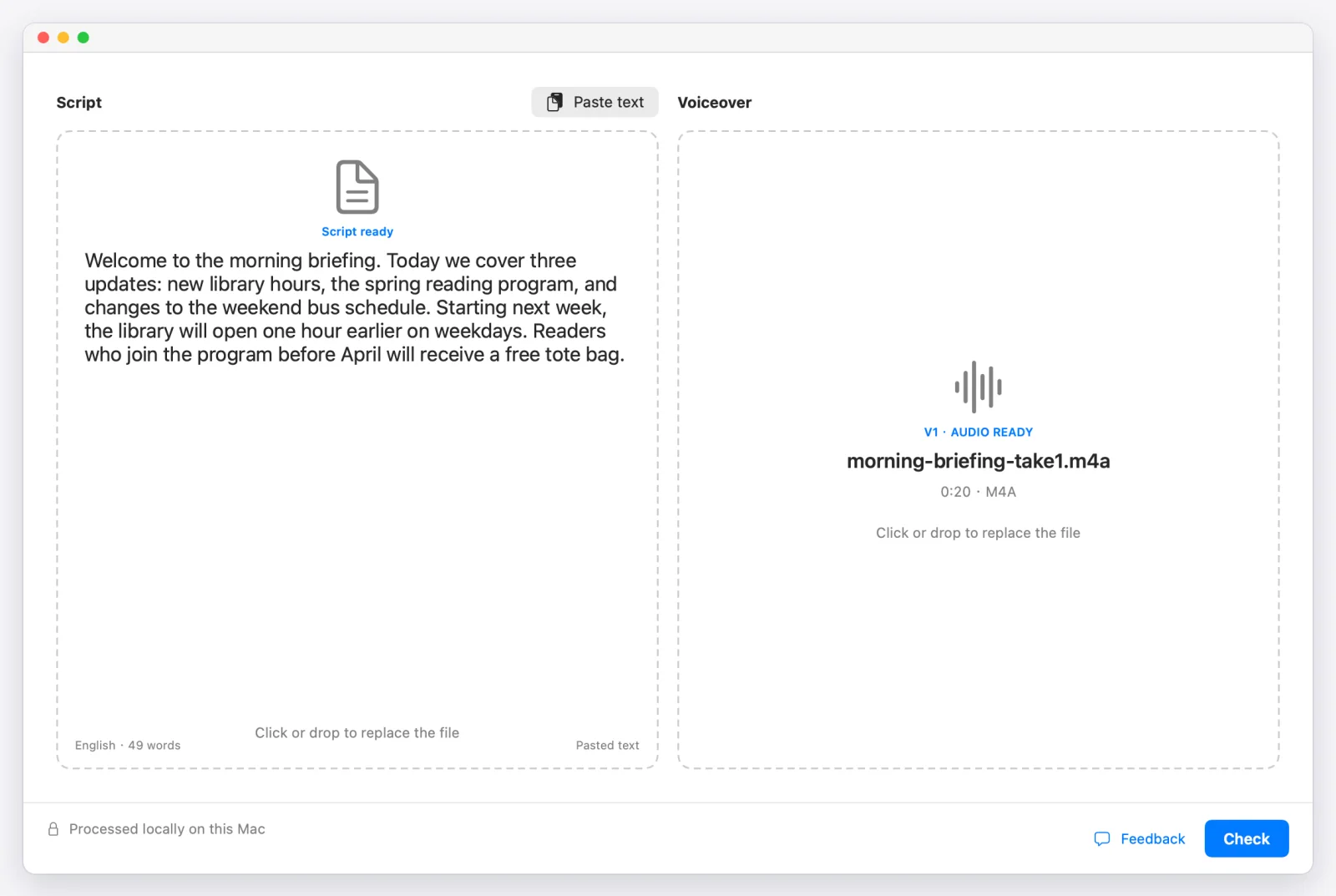
打开 Proof Take。软件窗口有两个拖拽区域:左边放原稿,右边放音频。把两个文件拖进去(原稿也可以直接粘贴),然后点击检查。
Proof Take 会转写音频,并将转写结果与你的原稿进行对齐。所需时间取决于音频时长和你的 Mac 性能。处理过程中能看到进度,你也可以随时取消。
2查看原稿中的标记
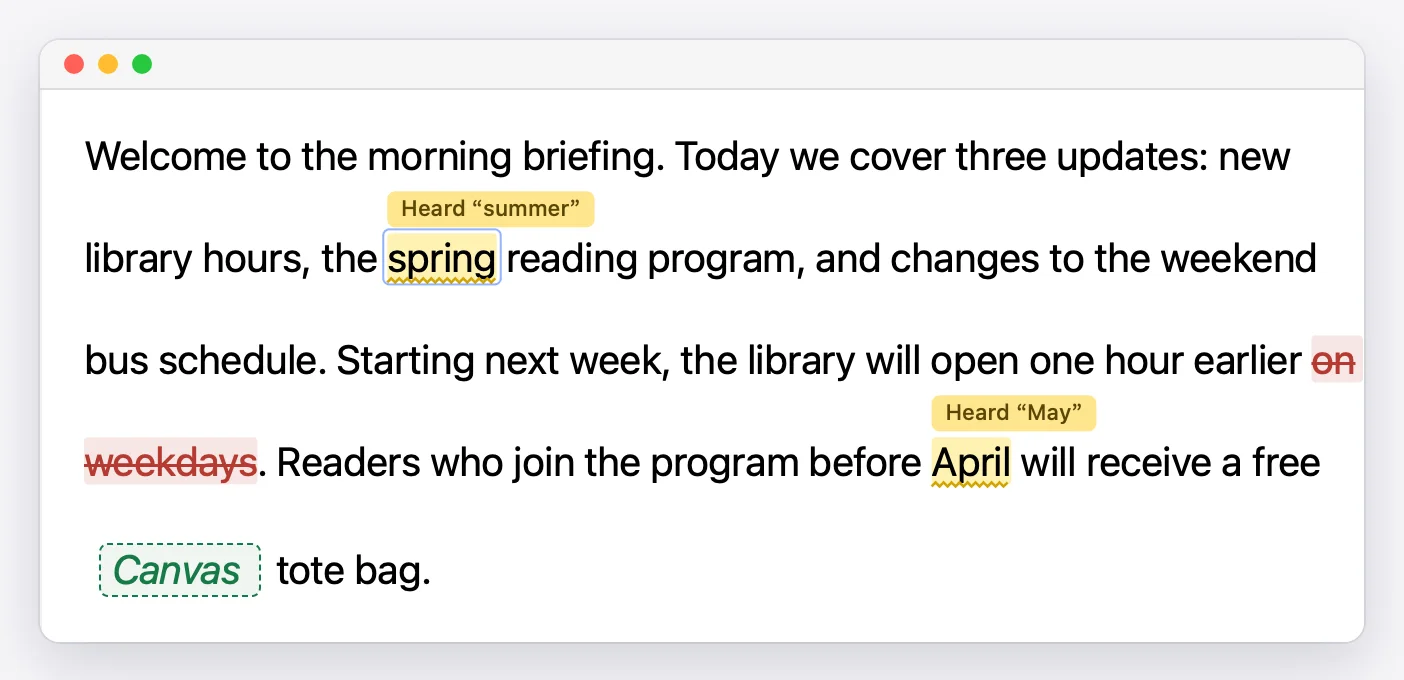
检查完成后,原稿会完整保留在屏幕上,和你写的一模一样。音频与原稿疑似不一致的地方,会直接在文中内嵌标出:
- 错读:文字带黄色波浪下划线,上方显示听到的内容——例如在 spring 上方显示 识别为“summer”。
- 漏读:没有匹配到语音的文字会打上红色删除线。文字依然保留在你的原稿中,删除线只表示音频里没听到这部分。
- 多读:录音里读了但原稿中没有的词,会以绿色虚线框的形式出现在对应朗读位置。这些词绝不会被加进你的原稿里。
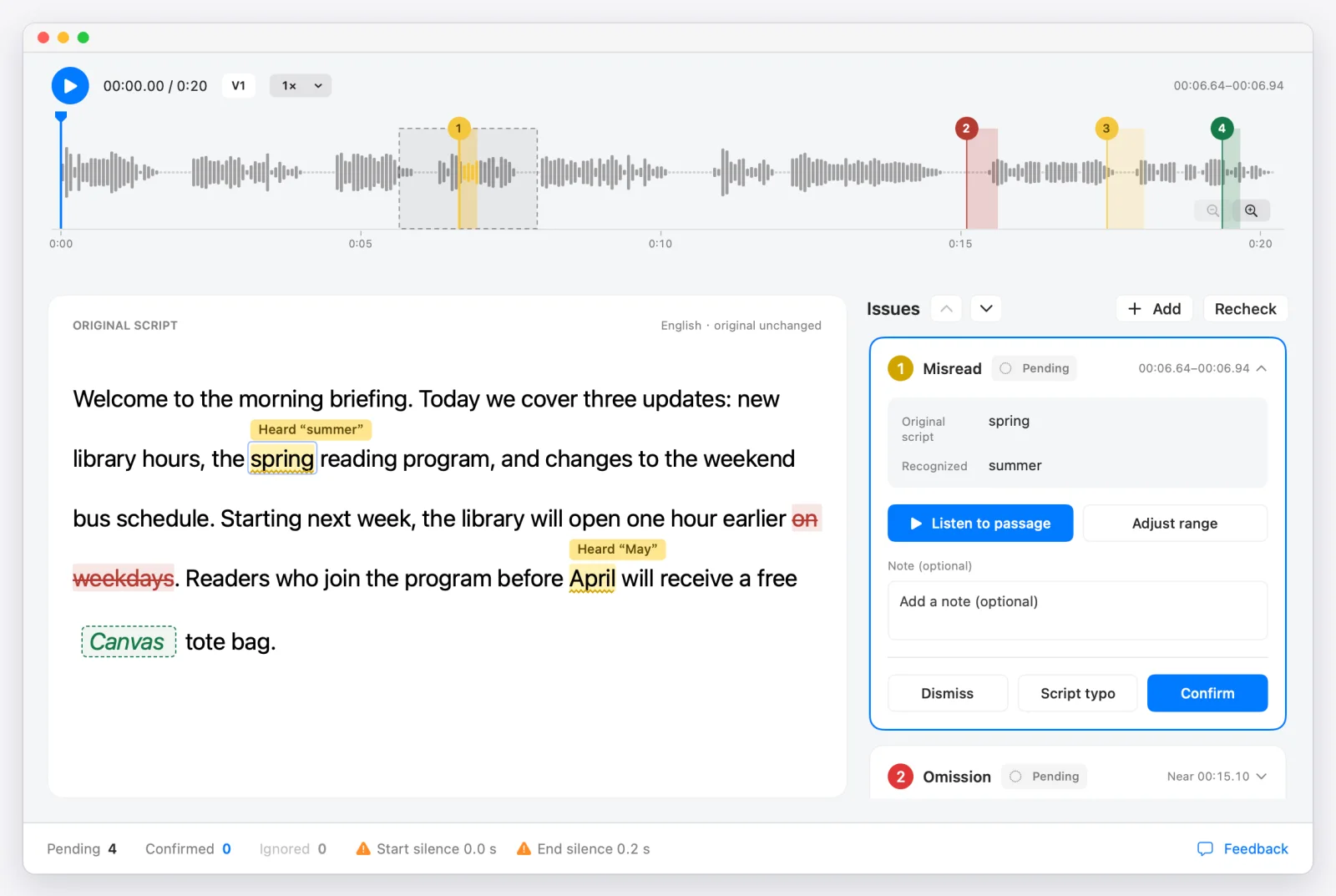
每个标记都带有编号。相同的编号也会对应显示在上方的波形图以及右侧的问题列表里,整条录音哪里有问题一目了然。
关于能查出什么、查不出什么,在此说明:Proof Take 会对比识别出的文字与原稿中的文字。它不评判语气、情绪、节奏或音质。就算一个词识别正确,读法也可能不合你的心意。请把这些标记当作一份待核听的重点清单,而不是最终判决。
3试听并决定
点击原稿中、波形图上或列表里的任意标记,就会打开问题卡片,显示原稿内容与听到的内容。点击试听片段,就能听到该处前后各带约一秒上下文的音频片段。播放会自动停止。
然后做出决定:
- 确认:如果确实是需要修改的错误。
- 忽略:如果是误报。你可以撤销该操作。
- 稿件有误:如果音频读得对,是原稿本身写错了。
如果想多听或少听标记前后的片段,可以使用调整范围。播放支持 0.75× 到 2× 变速不变调,这在处理长音频时很有帮助。如果你听出了没被标记出来的问题,直接在原稿中选中文本,通过+ 添加问题自行添加。
4导出修改清单
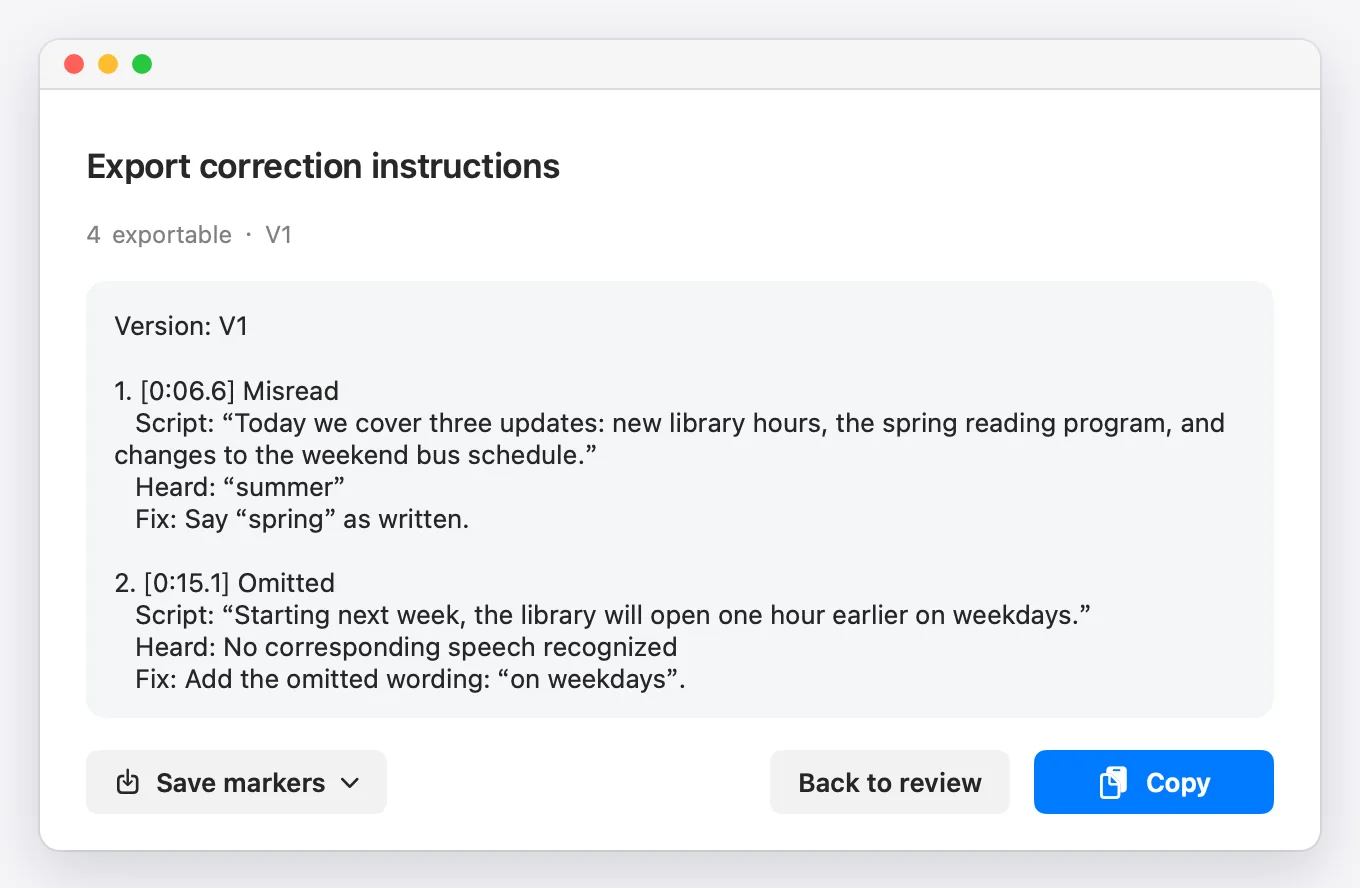
点击导出。Proof Take 会根据你确认过的问题生成一份修改清单,且只包含已确认的问题。每一项都带有时间戳、提供上下文的原稿原句、识别到的内容以及具体修改要求:
版本: V1

1. [0:06.6] 错读
   原稿: “Today we cover three updates: new library hours, the spring reading program, and changes to the weekend bus schedule.”
   识别内容: “summer”
   修改: 请将“summer”改读为原稿“spring”。

2. [0:15.1] 漏读
   原稿: “Starting next week, the library will open one hour earlier on weekdays.”
   识别内容: 未识别到对应内容
   修改: 请补读遗漏原稿:“on weekdays”。
复制这份清单,发送到需要修改的地方。我自己会把它粘贴到 AI 语音工具里重新生成这几句,或者自己重新补录。如果是发给配音员或剪辑师,清单内容足够清楚,完全不用打电话沟通。在 DAW 里工作?点击保存标记,可以直接为 Adobe Audition、REAPER 或 Pro Tools 生成标记文件。
5复核修改后的录音
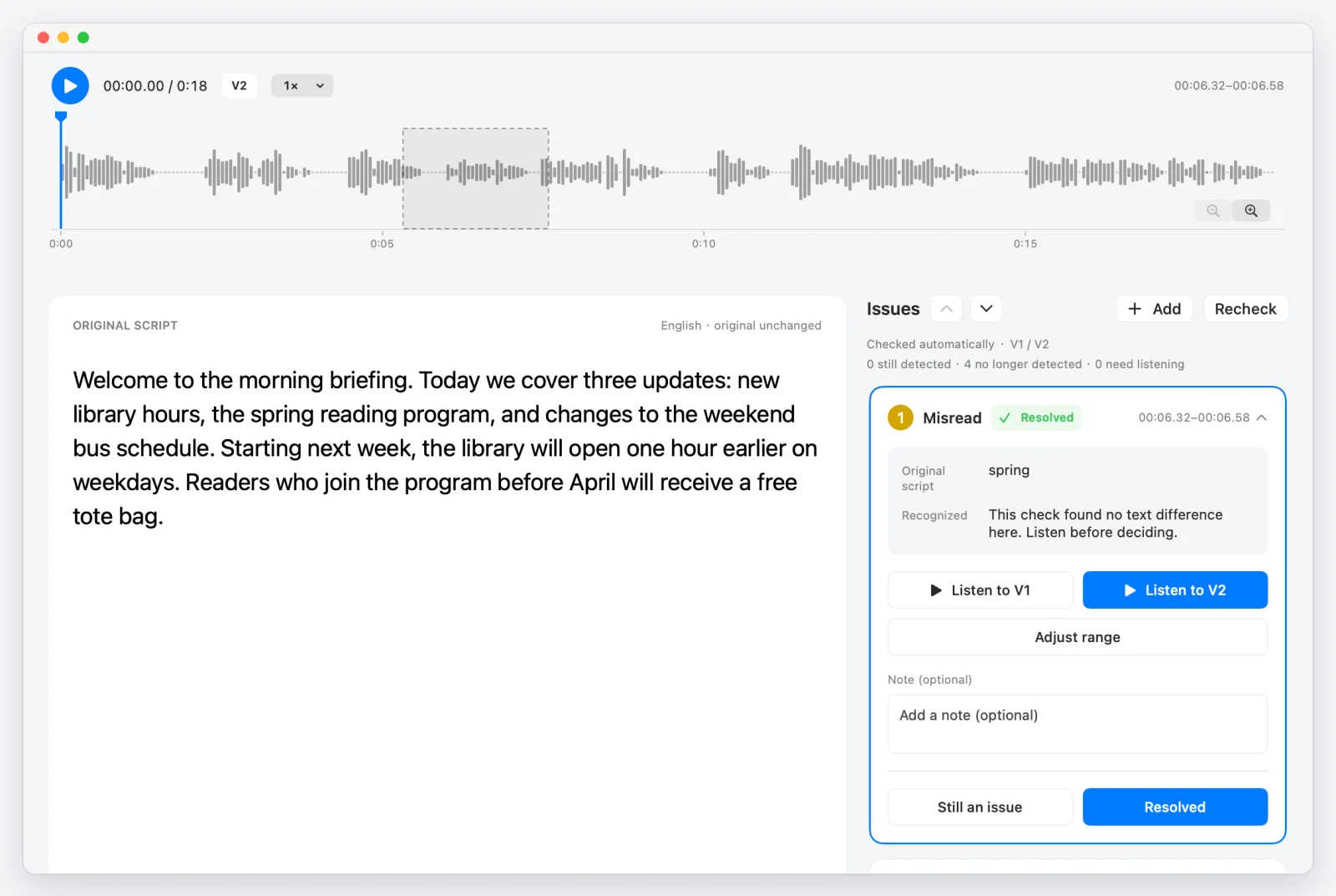
拿到修改后的新录音后,将其作为 V2 导入同一个项目中。Proof Take 会把整段新录音重新检查一遍,也能标出修改时新带进来的问题,并把之前跟踪的问题与它们在 V2 中的新位置关联起来。
针对每一个问题,播放该位置的 V1 与 V2 版本,然后标记为已解决或仍有问题。你只需要核听之前跟踪的这几个点,不用把整段录音从头到尾重听一遍。V1 版本及其处理决定都会保留在项目里,随时可以回看。
针对有声书主播
有两点对有声书特别有用:
- 从整部书稿中校对单章。 导入整部书稿以及单个章节的音频。Proof Take 会自动找到与音频匹配的段落,只检查该部分,并淡化其余内容,这样其他章节就不会被误报为漏读。
- 片头与片尾的房间底噪。 ACX 建议每个音频文件的首尾保留 1 到 5 秒的房间底噪。Proof Take 会测量首尾底噪时长并显示在窗口底部,超出范围时会显示提示。点击即可单独试听边缘片段。
常见问题
我的音频会被上传吗?
不会。识别、比对和审核全部在你的 Mac 本地运行。网络仅用于许可证检查、软件更新,以及你选择主动发送的诊断或反馈。
它支持 AI 配音和文字转语音吗?
支持。Proof Take 只需要音频文件,因此无论是真人录音还是来自 AI 语音工具的音频,用法完全一样。
支持哪些语言?
支持英文和中文原稿。中英混读仍在测试中。
能在 Intel Mac 上运行吗?
不能。需要搭载 Apple 芯片且系统为 macOS 14 或更高版本的 Mac。
价格是多少?
从第一次检查起,提供 14 天全功能免费试用。之后一次性 29 美元,包含以后的全部更新,最多可在两台 Mac 上使用。如果不合用,购买后 14 天内可全额退款。